DASAR PROGRAMER w

Cara Install DevExpress v2011.1.6, v2012.1.8, v2013.2.6 Trial Menjadi Full Version

Setelah anda download Devexpress dari blog saya, baik itu versi 2011 maupun 2012 dan 2013, langkah yang dilakukan adalah run setup seperti biasa.
Pilih Evaluation, kemuadian next dan next sampai finish
Setelah itu jalankan patch-nya agar DevExpress anda menjadi full version (Ingat ini hanya untuk bahan pembelajaran / for education purpose only)
- Untuk versi 2011 (11.1.6), double click register.bat dan tunggu sampai proses selesai.

- Untuk versi 2012 (12.1.8), double click DXV2_RegAddIn.exe, klik next dan next sampai finish.
- Untuk versi 2013 (13.2.6), double click DevExpress.Patch.exe, klik Apply Patch dan finish.

Setelah proses instalasi selesai, selanjutnya tinggal mulai untuk belajar DevExpress. Saya akan posting semua tutorialnya dalam bahasa indonesia dan dalam cara yang paling mudah dimengerti. OK, lebih rajin lagi ya berkunjung ke DJIESOFT

Tags:
devexpress full version, how to install devexpress full version, change devexpress trial to full version,

Cara Install Visual Studio 2012 Ultimate Full Version

OS  : Windows 7, 8
1.Disconnect Internet
2.Masukan DVD Installer Visual Studio 2010
3.Autoplay atau run vs_ultimate.exe
4.Klik I Agree To The License Terms And Conditions
5.Next
6.Pilih optional feature yang akan diinstall sesuai kebutuhan, contoh yang paling sering digunakan adalah "Microsot Office Developer Tolls" dan "Microsoft Sql Server Data Tools"
7.Intall
8.Tunggau sekitar 30-60 menit (tergantung spek komputer)
9.Close atau Launch
10.open visual studio 2012 ultimate dari start menu, pilih visual basic (sesuaikan dengan programming language yang akan dipelajari)
11.Visual Studio 2012 Anda sudah full version (Tidak Perlu Key/Patch/Crack)
12.Enjoy and begin to write coding

Download atau Beli DVD Visual Studio 2012 Full Version Sekarang

Cara Install Visual Studio 2010 Ultimate Trial Menjadi Full Version

OS  : Windows XP SP3, Vista, 7, 8
1.Disconnect Internet
2.Masukan DVD Installer Visual Studio 2010
3.Autoplay atau run setup.exe
4. Next
5.Klik I Have Read And Accept The License Terms.
6.Next
7. Klik Custom
8.Next
9.Pilih feature sesuai kebutuhan, tetapi agar visual studio tidak berat, pilih yang akan digunakan saja. Contoh : yang tidak digunakan Unchecklist Visual C++ dan Microsoft Sql Server 2008 Express (sql server dapat kita instal secara terpisah secara full).
10.Install
11.Tunggau sekitar 30-60 menit (tergantung spek komputer)
12.Finish
13. open visual studio 2010 ultimate dari start menu, pilih visual basic (sesuaikan dengan programming language yang akan dipelajari)
14. Klik menu Help-> register produk
15. run / open "Visual  studio ultimate 2010 keygenerator.exe"
16. Copy Key yang tertera pada "keygenerator"
17.Paste di register produk yang tadi telah dibuka sebelumnya dari menu help.
18.Enjoy and begin to write coding

Download atau Beli DVD Visual Studio 2010 Full Version Sekarang

Download Crystal Report 13.9 SP9 For Visual Studio 2013 (NEW)

Seiring dirilisanya Visual Studio 2013 dengan Windows 8.1, maka banyak para developer pun menanti Crystal Report tebaru, karena sejak visual studio 2010 dan 2012 pun Crystal Report sudah tidak include dengan paket installer Visual Studio. Dari Official Site Crystal Report, Cristal Report untuk Visual Studio 2013
Download Crystal Report 13.9 (For Visual Studio 2013)

Tags:
Crystal Report 13.9 SP5 For Visual Studio 2013 download, download Crystal Report 13.9 SP5 For Visual Basic 2013 , free download Crystal Report 13.9 SP5 For Visual Studio 2013, Crystal Report 13.9 SP5 For Visual Basic 2013 free download, Crystal Report 13.9 SP5 For VB 2013 full version download, download Crystal Report 13.9 SP5 For Visual Studio 2013 full version, Crystal Report 13.9 SP5 For Visual Studio 2013 full version free download, free download Crystal Report 13.9 SP5 For Visual Studio 2013 full version, serial number Crystal Report 13.9 SP5 For Visual Studio 2013 , keygen Crystal Report 13.9 SP5 For Visual Studio 2013 , key Crystal Report 13.9 SP5 For Visual Studio 2013 Crystal Report 13.9 SP5 For Visual Studio 2013 serial, Crystal Report 13.9 SP5 For Visual Studio 2013 iso, download Crystal Report 13.9 SP5 For Visual Studio 2013 image cd, Crystal Report 13.9 SP5 For Visual Studio 2013 nrg

Cara mudah setting Modem ADSL TP-Link Speedy

Cara mudah setting Modem ADSL TP-Link Speedy. Gara-gara modem dan komputer rumah terkena petir, sehingga harus beli modem  router baru. Maka harus setting lagi modem  router. Untuk trik dan trik kali ini cara mudah setting Modem ADSL TP-Link Speedy,
Untuk cara setting modem router ADSL TP-Link, ikuti langkah-langkah seperti berikut!

*     Langkah pertama yang harus anda lakukan adalah pastikan modem disambung ke PC/Notebook/Switch LAN, berikutnya buka Browser dengan mozilla firefox atau internet explorer atau yang lainnya. Kemudian ketikkan 192.168.1.1 selanjutnya tekan ENTER kemudian akan muncul atau tampil Authentification Required lihat gambar di bawah

Selanjutnya ketik UserName : admin
            Password : admin

Cara mudah setting Modem ADSL TP-Link Speedy


*     Setelah melakukan langkah diatas, maka yang Anda lakukan, maka berikutnya akan tampil halaman utama seperti gambar di bawah, selanjutnya pilih quick start > Run Wizard.

Cara mudah setting Modem ADSL TP-Link Speedy


*      Berikutnya akan tampil gambar seperti dibawah pilih Next

Cara mudah setting Modem ADSL TP-Link Speedy


*      Setelah itu untuk tampilan berikutnya pilih Next �Gambar dibawah�, kemudian pilih zone waktu yang akan anda inginkan �karena kita berada di indonesia maka pilih Zona waktu (GMT+07:00) Bangkok, Jakarta, Hanoi. Selanjutnya klik next

Cara mudah setting Modem ADSL TP-Link Speedy


*     Tahap berikunya pilih tipe koneksi PPPoE/PPPoA Kemudian klik Next


*      Untuk Pemberitahuan : Bila Anda menggunakan Router atau Server seperti mikrotik untuk melakukan Diall-Up, maka di sini Anda perlu memilih Bridge Mode, selanjutnya klik Next hingga Finish/selesai.

    Pada konfigurasi berikut, masukkan:

      # Username : nomorspeedy@telkom.net
      # Password : password
      # VPI : 8 (silakan lihat referensi Daftar VPI)
      # VCI : 81 (silakan lihat referensi Daftar VCI)
      # Connection Type : PPPoE LLc.
      # selanjutnya klik Next


Keterangan :
1. untuk Modem Speedy menggunakan mode DHCP, Maka jika Anda menggunakan setting PPPoE, sehingga anda tidak perlu lagi memasukkan IP Statik. Dan Modem akan meminta langsung IP yang kosong ke server Speedy.
2. Untuk pengisian kolom pada VPI dan VCI, silakan lihat referensi Daftar VPI dan VCI Modem Speedy dari Berbagai Daerah berikut, dikarenakan setting untuk setiap daerah berbeda.
3.. Bila  Anda sudah yakin dengan semua yang Anda isikan, maka Klik Next. Bila belum yakin Anda bisa klik Back dan melakukan beberapa penyesuaian settingan.


Klik Close, selanjutnya Restart Modem Anda serta computernya. Demikian Cara mudah Setting Modem ADSL TP-LINK Speedy semoga bermanfaat dan membantu anda !

Sumber dari : http://adacarabaru.blogspot.com/2013/02/cara-setting-modem-adsl-tp-link-speedy.html dan http://hqsa.org/2012/10/cara-setting-modem-adsl-tp-link-speedy.html


Incoming search terms :


Jenis2 Kabel Jaringan Komputer

Untuk membuat suatu jaringan di butuhkan kabel sebagai penghubung. Kabel yang digunakan dirancang khusus untuk dapat berfungsi dengan baik. Ada 4 jenis kabel yang digunakan dalam merancang sebuah jaringan computer. Kabel tersebut antara lain kabel Coaxial, kabel Unshielded Twisted Pair (UTP), kabel Shielded Twisted Pair (STP) dan kabel Serat Optik (Fiber Optik).

Berikut ini jenis-jenis kabel jaringan computer :


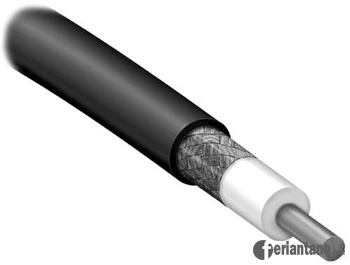
1. Kabel Coaxial


Jenis - Jenis Kabel Jaringan Computer - Feriantano.com

Kabel Coaxial terdiri atas dua kabel yang diselubungi oleh dua tingkat isolasi. Tingkat isolasi pertama adalah yang paling dekat dengan kawat konduktor tembaga. Tingkat pertama ini dilindungi oleh serabut konduktor yang menutup bagian atasnya yang melindungi dari pengaruh elektromagnetik. Sedangkan bagian inti yang digunakan untuk transfer data adalah bagian tengahnya yang selanjutnya ditutup atau dilindungi dengan plastik sebagai pelindung akhir untuk menghindari dari goresan kabel. Beberapa jenis kabel coaxial lebih besar dari pada yang lain. Makin besar kabel, makin besar kapasitas datanya, lebih jauh jarak jangkauannya dan tidak begitu sensitif terhadap interferensi listrik.

Karakteristik kabel coaxial :

  1. Kecepatan dan keluaran 10 - 100 MBps
  2. Biaya Rata-rata per node murah
  3. Media dan ukuran konektor medium
  4. Panjang kabel maksimal yang di izinkan yaitu 500 meter (medium)

Jaringan yang menggunakan kabel coaxial merupakan jaringan dengan biaya rendah, tetapi jangkauannya sangat terbatas dan keandalannya juga sangat terbatas. Kabel coaxial pada umumnya digunakan pada topologi bus dan ring.


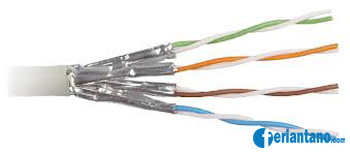
2. Kabel Unshielded Twisted Pair (UTP)


Jenis - Jenis Kabel Jaringan Computer - Feriantano.com


Kabel Unshielded Twisted Pair  (UTP) merupakan sepasang kabel yang di-twist/dililit satu sama lain dengan tujuan untuk mengurangi interferensi listrik yang dapat terdiri dari dua, empat atau lebih pasangan kabel (umumnya yang dipakai dalam jaringan komputer terdiri dari 4 pasang kabel / 8kabel). UTP dapat mempunyai transfer rate 10 Mbps sampai dengan100 Mbps tetapi mempunyai jarak yang pendek yaitu maximum 100m.

Terdapat 5 kategori kabel UTP :

1. Category (CAT) 1
Digunakan untuk telekomunikasi telepon dan tidak sesuai untuk transmisi data.

2. Category (CAT) 2
Jenis UTP ini dapat melakukan transmisi data sampai kecepatan 4 Mbps.

3. Category (CAT) 3
Digunakan untuk mengakomodasikan transmisi dengan kecepatan sampai dengan 10 Mbps.

4. Category (CAT) 4
Digunakan untuk mengakomodasikan transmisi dengan kecepatan sampai dengan 16 Mbps.

5. Category (CAT) 5
Merupakan jenis yang paling popular dipakai dalam jaringan komputer di dunia pada saat ini. Digunakan untuk mengakomodasikan transmisi dengan kecepatan sampai dengan 100 Mbps.


3. Kabel Shielded Twisted Pair (STP)


Jenis - Jenis Kabel Jaringan Computer - Feriantano.com

Secara fisik kabel shielded sama dengan unshielded tetapi perbedaannya sangat besar dimulai dari kontruksi kabel shielded mempunyai selubung tembaga atau alumunium foil yang khusus dirancang untuk mengurangi gangguan elektrik. Kekurangan kabel STP lainnya adalah tidak samanya standar antar perusahaan yang memproduksi dan lebih mahal dan lebih tebal sehingga lebih susah dalam penanganan fisiknya.

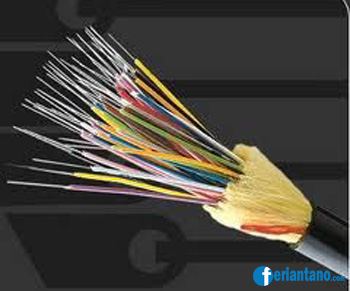
4. Kabel Serat Optik (Fiber Optik)


Jenis - Jenis Kabel Jaringan Computer - Feriantano.com

Jenis kabel fiber optic merupakan kabel jaringan yang jarang digunakan pada instalasi jaringan tingkat menengah ke atas. Pada umumnya, kabel jenis ini digunakan pada instalasi jaringan yang besar dan pada perusahaan multinasional serta digunakan untuk antar lantai atau antar gedung. Kabel fiber optic merupakan media networking medium yang digunakan untuk transmisi-transmisi modulasi. Fiber Optic harganya lebih mahal di bandingkan media lain.

Fiber Optic mempunyai dua mode transmisi, yaitu single mode dan multi mode. Single mode menggunakan sinar laser sebagai media transmisi data sehingga mempunyai jangkauan yang lebih jauh. Sedangkan multimode menggunakan LED sebagai media transmisi.

Karakteristik kabel fiber optik :

  1. Beroperasi pada kecepatan tinggi (gigabit per detik)
  2. Mampu membawa paket-paket dengan kapasitas besar
  3. Biaya rata-rata pernode cukup mahal
  4. Media dan ukuran konektor kecil
  5. Kebal terhadap interferensi elektromagnetik
  6. Jarak transmisi yang lebih jauh ( 2 - 60 kilometer)

Teknologi fiber optic atau serat cahaya memungkinkan menjangkau jarak yang besar dan menyediakan perlindungan total terhadap gangguan elektrik. Kecepatan transfer data dapat mencapai 1000 mbps serta jarak dalam satu segment dapat labih dari 3.5 km. kabel serat cahaya tidak terganggu oleh lingkungan cuaca dan panas.

Tipe Jaringan Peer to Peer (P2P) dan Client Server

1. Jaringan Peer To Peer (P2P)


                           Pada jaringan Peer to Peer ini, tiap komputer yang terhubung dalam jaringan dapat saling berkomunikasi dengan komputer lainnya secara langsung tanpa perantara. Bukan hanya komunikasi langsung tetapi juga sumber daya komputer dapat digunakan oleh komputer lainnya tanpa ada pengendali dan pembagian hak akses.
Setiap komputer dalam jaringan Peer to Peer mampu berdiri sendiri sekalipun komputer yang tidak bekerja atau beroperasi. Masing-masing Komputer tidak terikat dan tidak tergantung pada komputer lainnya. Komputer yang digunakan pun bisa beragam dan tidak harus setara, karena fungsi komputer dan keamanannya diatur dan dikelola sendiri oleh masing-masing komputer.

Tipe jaringan ini cocok digunakan untuk membangun jaringan komputer skala kecil seperti di rumah, di dalam sebuah ruangan kerja, lab komputer sekolah dan lain-lain. Peer to Peer ini umumnya dipakai dalam membangun jaringan berbasis workgroup yang menerapkan fungsi sharing atau bagi pakai penggunaan hardware dan software, karena pada tipe ini biasanya tidak memerlukan pengaturan keamanan dan kendali antara masing-masing komputer.

Kelebihan Jaringan Peer To Peer
  1. Antar komputer dalam jaringan dapat saling berbagi-pakai fasilitas yang dimilikinya seperti: harddisk, drive, fax/modem, printer.
  2. Biaya operasional relatif lebih murah dibandingkan dengan tipe jaringan client-server, salah satunya karena tidak memerlukan adanya server yang memiliki kemampuan khusus untuk mengorganisasikan dan menyediakan fasilitas jaringan.
  3. Kelangsungan kerja jaringan tidak tergantung pada satu server. Sehingga bila salah satu komputer/peer mati atau rusak, jaringan secara keseluruhan tidak akan mengalami gangguan.

Kelemahan Jaringan Peer To Peer
  1. Troubleshooting jaringan relatif lebih sulit, karena pada jaringan tipe peer to peer setiap komputer dimungkinkan untuk terlibat dalam komunikasi yang ada. Di jaringan client-server, komunikasi adalah antara server dengan workstation.
  2. Unjuk kerja lebih rendah dibandingkan dengan jaringan client-server, karena setiap komputer/peer disamping harus mengelola pemakaian fasilitas jaringan juga harus mengelola pekerjaan atau aplikasi sendiri.
  3. Sistem keamanan jaringan ditentukan oleh masing-masing user dengan mengatur keamanan masing-masing fasilitas yang dimiliki.
  4. Karena data jaringan tersebar di masing-masing komputer dalam jaringan, maka backup harus dilakukan oleh masing-masing komputer tersebut.

2. Jaringan Client Server


Jaringan komputer tipe ini memerlukan sebuah (atau lebih) komputer yang difungsikan sebagai pusat  yang disebut Server. Komputer-komputer Lain disebut Client atau Workstation. Sesuai sebutannya, Komputer Server bertugas melayani semua kebutuhan komuter lain yang ada dalam jaringan. Semua Fungsi Jaringan dikendalikan dan diatur oleh komputer Server, termasuk masalah keamanan jaringan seperti hak akses data, waktu akses, sumber daya dan sebagainya.

Dalam jaringan Client-Server ini, mungkin saja digunakan lebih dari 1 buah Server, ini tergantung fungsi yang diterapkan dalam jaringan tersebut. Misalnya ada Server Web, Server Mail dan lain-lain. Komunikasi antarkomputer dilakukan melalui perantara Server, namun, Jika Server tidak aktif maka komputer lainnya (Client) tidak dapat saling berkomunikasi.
Tipe ini sangat baik digunakan jika ingin menerapkan Diskless System yang akan menghemat penggunaan (pembelian) hardisk pada komputer Client seperti pada LTSP (Linux Terminal Server Project). Tetapi tipe jaringan Client-Server ini memerlukan Operating System khusus yang fitur dan fingsi-fungsinya memang dikhususkan untuk Server. Contoh Sistem Operasi khusus untuk Server adalah Novell Netware, Microsoft Windows Server, Linux dan sebagainya

Kelebihan Jaringan Client Server
  1. Kecepatan akses lebih tinggi karena penyediaan fasilitas jaringan dan pengelolaannya dilakukan secara khusus oleh satu komputer (server) yang tidak dibebani dengan tugas lain seperti sebagai workstation.
  2. Sistem keamanan dan administrasi jaringan lebih baik, karena terdapat sebuah komputer yang bertugas sebagai administrator jaringan, yang mengelola administrasi dan sistem keamanan jaringan.
  3. Sistem backup data lebih baik, karena pada jaringan client-server backup dilakukan terpusat di server, yang akan membackup seluruh data yang digunakan di dalam jaringan.

Kelemahan Jaringan Client Server
  1. Biaya operasional relatif lebih mahal.
  2. Diperlukan adanya satu komputer khusus yang berkemampuan lebih untuk ditugaskan sebagai server.
  3. Kelangsungan jaringan sangat tergantung pada server. Bila server mengalami gangguan maka secara keseluruhan jaringan akan terganggu.